今回は、VirtualBoxにKali Linuxを導入し、初期設定まで進めます。
まだ、VirtualBoxを導入していない方は、前回の記事(サイバーセキュリティ入門‐環境構築編1|VirtualBoxの導入)をご覧ください。
1.Kali Linuxとは
Kali Linux(旧称:BackTrack Linux)は、OffSec(Offensive Security)というサイバーセキュリティに関する学習プログラムを提供する企業が開発したOSです。
公式サイトでは、以下のように紹介されています。
About Kali Linux
Kali Linux (formerly known as BackTrack Linux) is an open-source, Debian-based Linux distribution which allows users to perform advanced penetration testing and security auditing. It runs on multiple platforms and is freely available and accessible to both information security professionals and hobbyists.
要約:
Kali Linux(旧称BackTrack Linux)は、オープンソースのOSで、Debian系のLinuxディストリビューションです。Kali Linuxを使えば、高度な侵入テストやセキュリティ監査を行えます。様々なプラットフォームで動作し、どなたでも無料で利用できます。
引用元:https://www.kali.org/docs/introduction/what-is-kali-linux/
サイバーセキュリティの学習では、Kali Linuxを使って実際にマシンを攻撃(ペネトレーションテストといいます)して、どのような脆弱性があるかどのように防ぐかといったことを学びます。
2.Kali Linuxの導入手順
2-1.スペック確認
まずは、自身のパソコンにKali Linuxを問題なく導入できるかどうか、スペックを確認しておきましょう。Kali Linuxの要求スペックは、以下の通りです。
System Requirements
The installation requirements for Kali Linux will vary depending on what you would like to install and your setup. For system requirements:
On the low end, you can set up Kali Linux as a basic Secure Shell (SSH) server with no desktop, using as little as 128 MB of RAM (512 MB recommended) and 2 GB of disk space.
On the higher end, if you opt to install the default Xfce4 desktop and the kali-linux-default metapackage, you should really aim for at least 2 GB of RAM and 20 GB of disk space.
When using resource-intensive applications, such as Burp Suite, they recommend at least 8 GB of RAM (and even more if it is a large web application!) or using simultaneous programs at the same time.
要約:
・最低限の構成(SSHサーバのみ):デスクトップ環境なし(つまり基本的にCLIで操作)。RAMは128MB、ディスク容量は2GB。
・高スペックな構成:GUI(Xfce4というデスクトップ)あり。RAMは2GB、ディスク容量は20GB。
※Burp Suiteのように重いツールも快適に使いたいなら、少なくともRAMが8GBは必要。
引用元:https://www.kali.org/docs/installation/hard-disk-install/
今回は、デスクトップありでインストールしたいので、以下のようなスペックでインストールを進めていきます。
- RAM:8GB
- ディスク容量:20GB
2-2.ダウンロード
本記事では、Windows 11に導入したVirtualBoxという仮想化ソフトに、Kali Linuxをインストールします。
まずは、公式サイトを開きましょう。
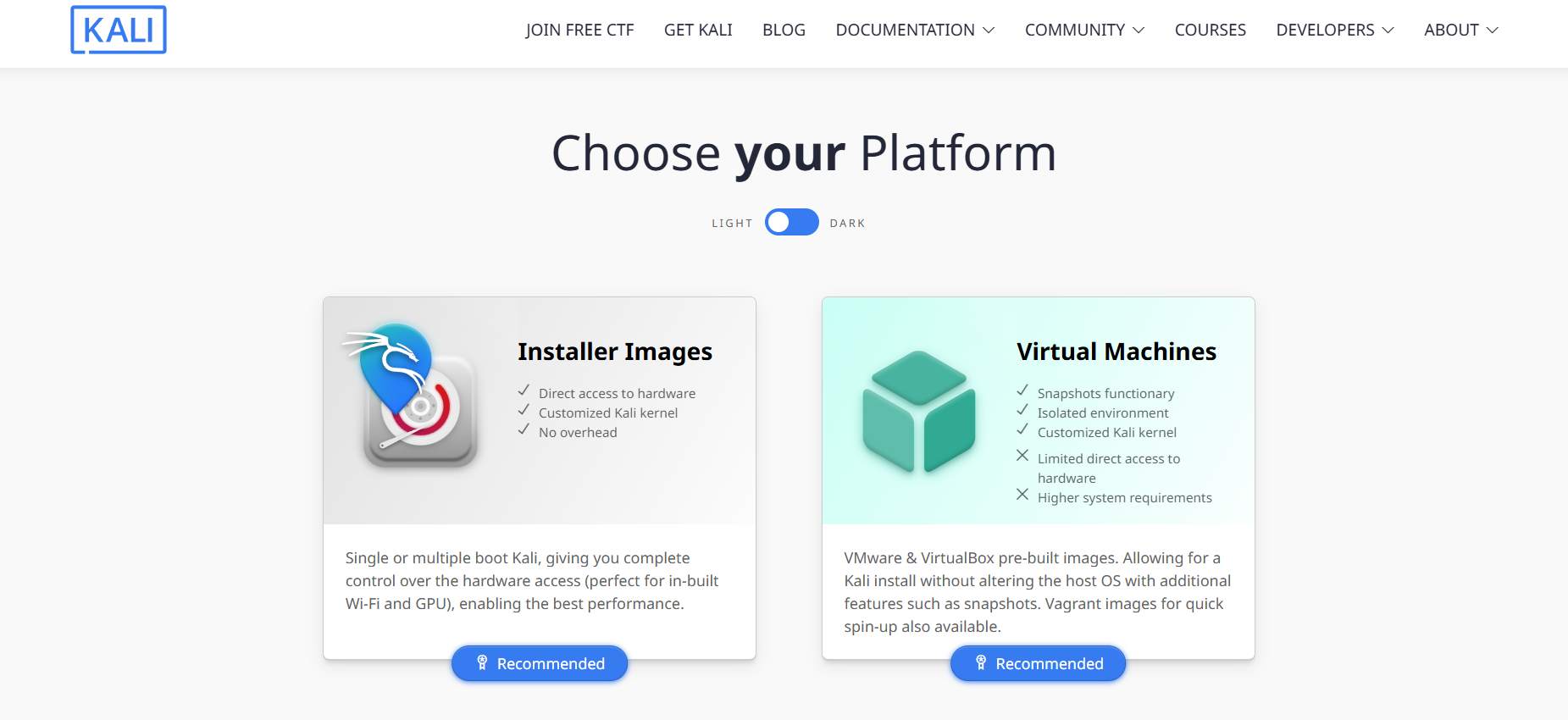
今回は、「Virtual Machines」を選びます。
すると、以下のような画面が表示されます。
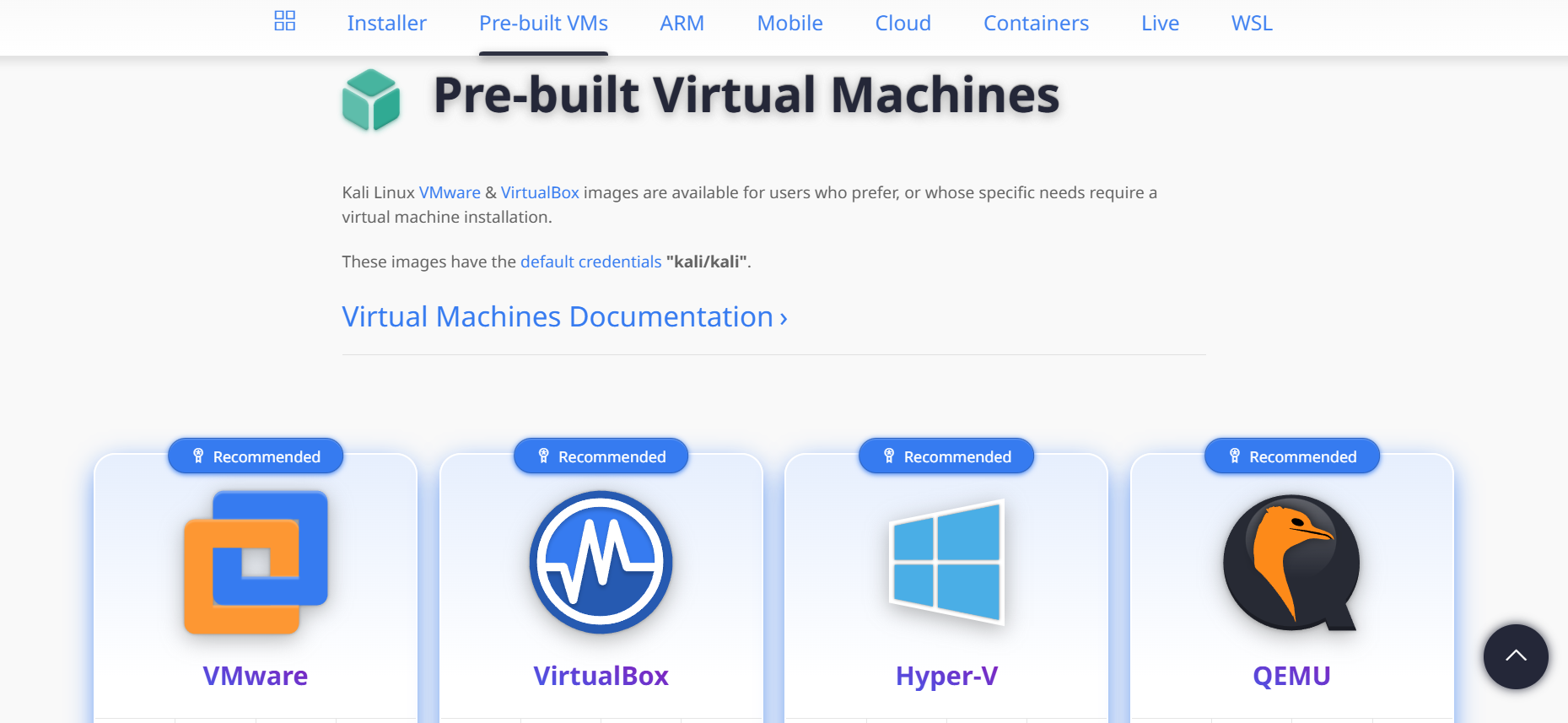
下に少しスクロールして、「VirtualBox」のカードの左下に表示されている「↓3.5G」をクリックして、Kali Linuxをダウンロードしましょう。
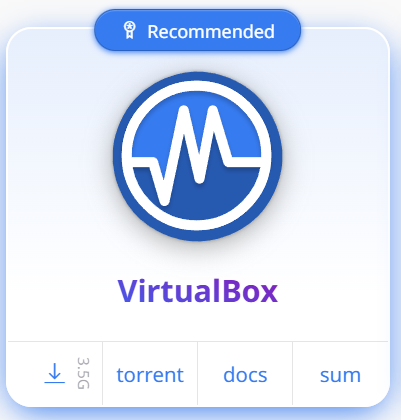
ダウンロードが完了したら、「kali-linux-~~~-virtualbox-amd64.7z」という圧縮ファイル

を解凍します。
解凍したら、「kali-linux-~~~-virtualbox-amd64」を開き、
- kali-linux-~~~-virtualbox-amd64.vbox
- kali-linux-~~~-virtualbox-amd64.vdi
上記の2種類のファイルがあることを確認しましょう。
2-3.インストール
次は、VBOXファイル(kali-linux-~~~-virtualbox-amd64.vbox)を使って、VirtualBoxにKali Linuxをインストールします。
まずは、VirtualBoxを起動しましょう。
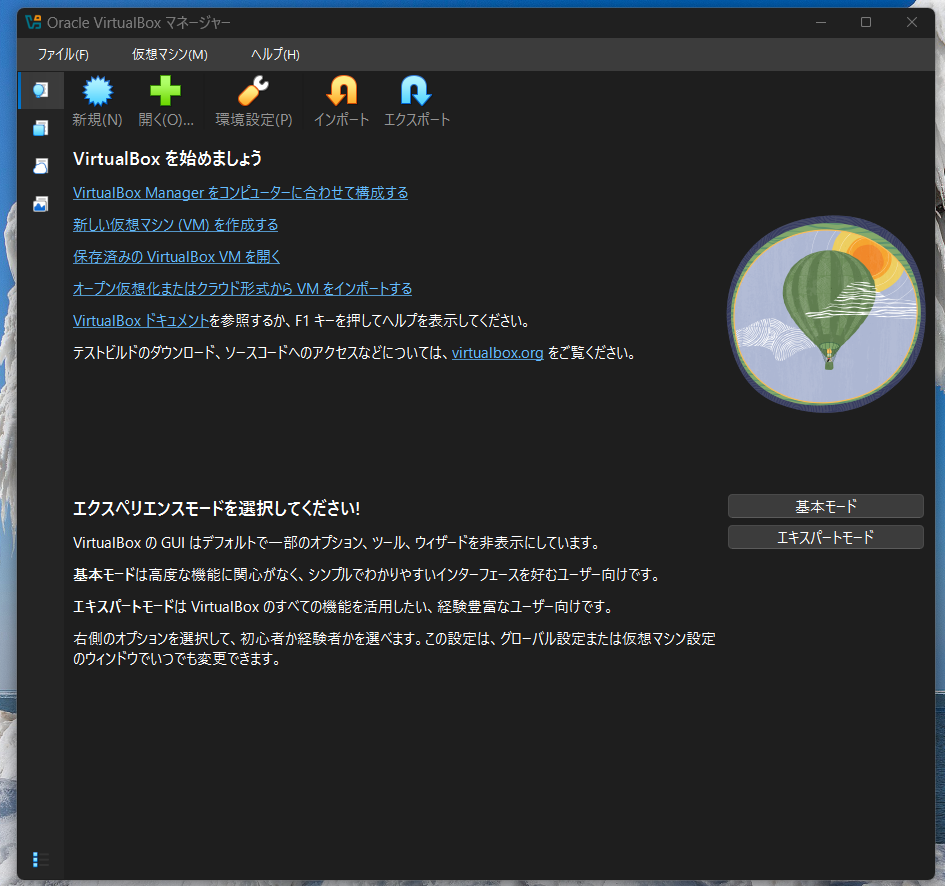
そして、画面上部の「+開く(O)...」をクリックします。
すると、エクスプローラーが表示されるので、「kali-linux-~~~-virtualbox-amd64.vbox」を探して開きます。

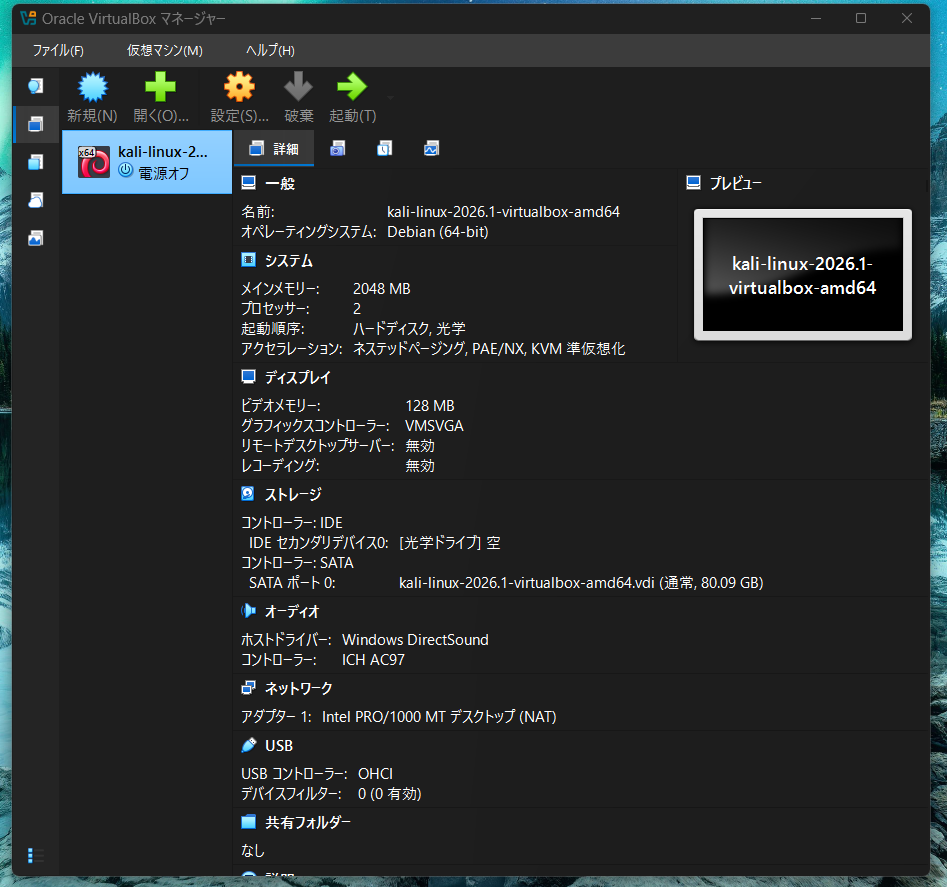
無事にインストールできると、以下のような画面が表示されます。
2-4.リソース設定
次は、Kali Linuxに割り当てるリソースの設定を行います。
画面上部の「設定(S)...」をクリックしましょう。

設定を開くと、以下のような画面が表示されます。
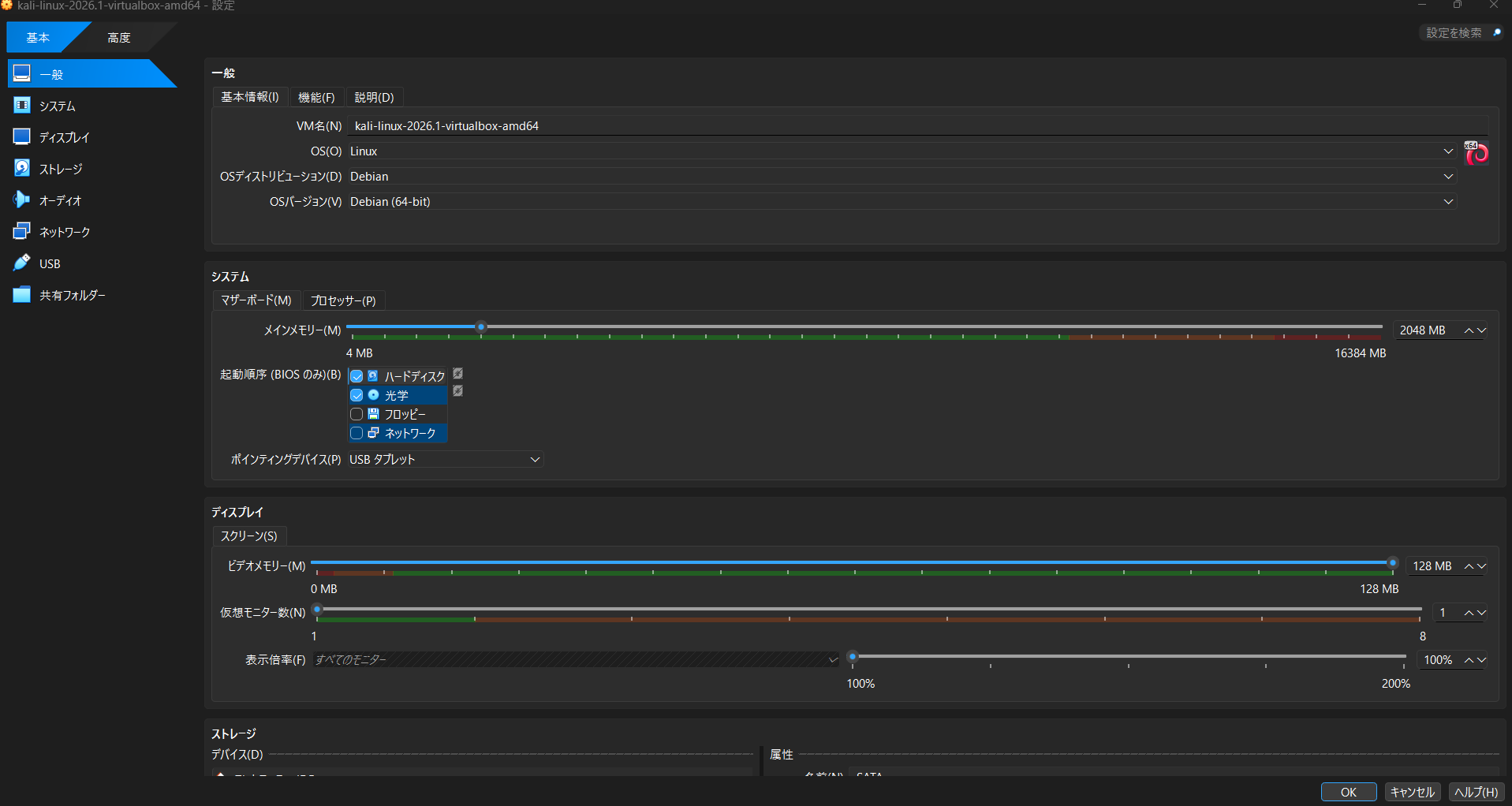
「システム」の「マザーボード(M)」タブから、Kali Linuxに割り当てるRAMを変更しましょう。
デフォルトでは「2048MB」となっているので、「8000MB」に変更します。

2-5.起動確認
最後に、Kali Linuxが正常に起動するか確認します。
画面上部の「起動(T)」をクリックしましょう。

すると、別のウィンドウでKali Linuxが起動し、以下のようなログイン画面が表示されます。
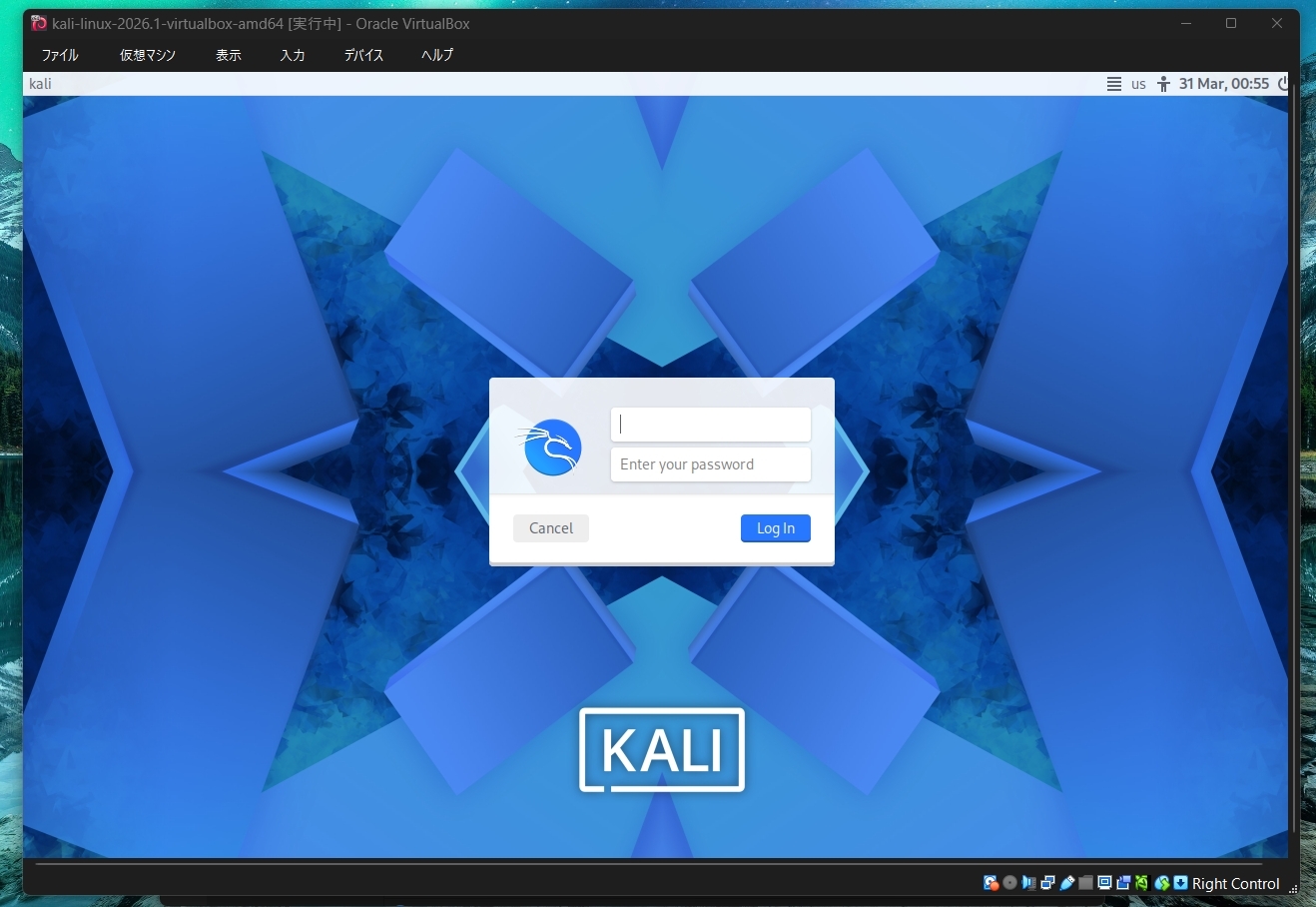
デフォルトで、
- username:kali
- password:kali
となっているので、入力してログインしましょう。
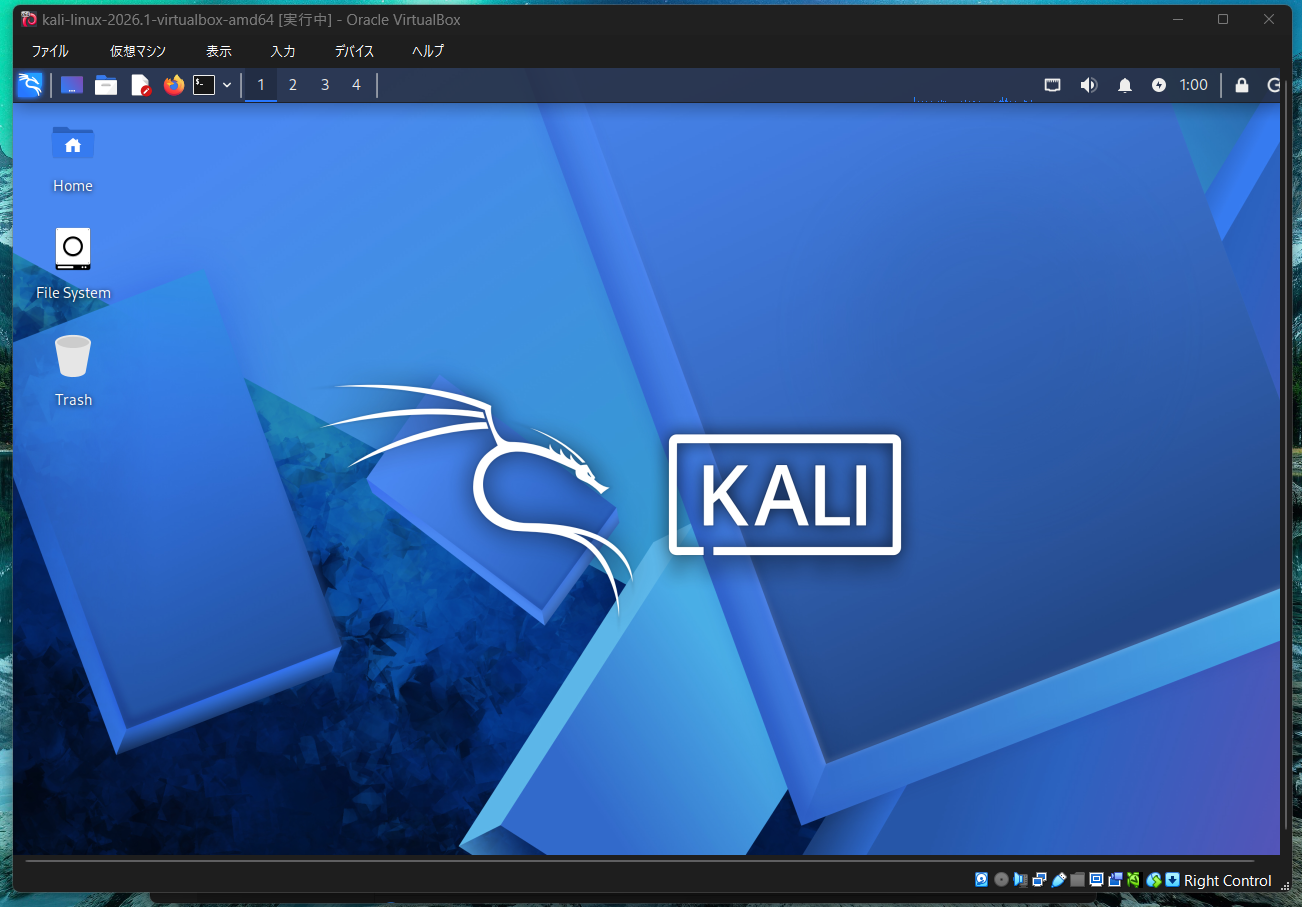
ログインに成功すると、以下のような画面が表示されます。
3.Kali Linuxの初期設定
3-1.パスワードの変更
まずは、デフォルトのパスワード(kali)を変更しましょう。
画面上部の黒い四角のアイコンをクリックして、ターミナルを開きます。

次に、以下のコマンドを入力します。
$ passwdすると、
Changing password for kali.
Current password:
と表示されるので、「kali」と入力します。
※入力内容は、ターミナルに反映されません。
次に、
New password:
と表示されるので、新しいパスワードを入力しEnterを押します。
最後に、
Retype newpassword:
と表示されるので、新しく設定したパスワードを再度入力してEnterを押します。
パスワードの変更に成功すると、
passwd: password updated successfully
と表示されます。
3-2.パッケージのアップデート/アップグレード
ターミナルを開いて、
$ sudo apt-get update
を実行して、パッケージリストを更新しましょう。
すると、パスワードを求められるので、先ほど設定した新しいパスワードを入力します。
次に、
$ sudo apt-get upgrade
で、インストールされているパッケージをアップグレードします。
途中で、「Do you want to continue? [Y/n]」と表示されるので、「Shift+Y」で続行します。
※「$ sudo apt-get upgrade」の作業は少し時間がかかります。
最後に、
$ sudo apt-get autoremove
で、不要なパッケージを削除しましょう。
こちらも実行時にパスワード入力が求められます。また途中で「Do you want to continue? [Y/n]」と表示されます。
3-3.スクリーンロックの解除
スタートを押して、上部の検索欄から「Power Manager」を検索して、開きます。
「System」タブに切り替えて、一番下に表示されている「Lock screen when system is going to sleep」のチェックを外しましょう。
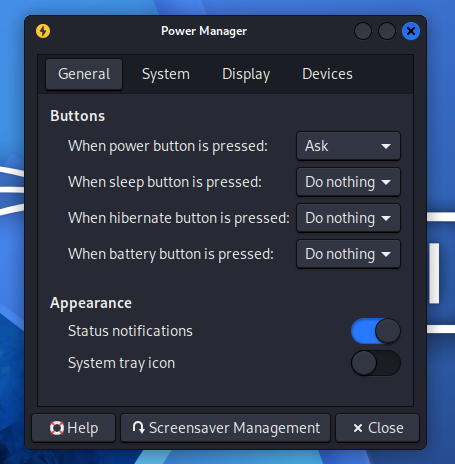
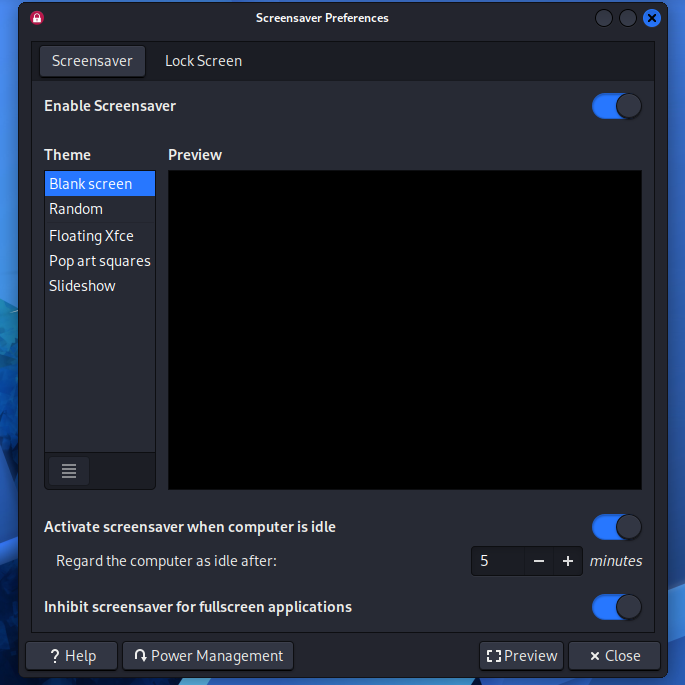
その次は、Power Managerのウィンドウ下部にある「Screensaver Management」をクリックします。
「Screensaver」タブの一番上の「Enable Screensaver」をオフにしましょう。
加えて、「Lock Screen」タブの「Enable Lock Screen」もオフにします。
3-4.日本語キーボード化
※USキーボードを使っている場合は、スキップしてください。
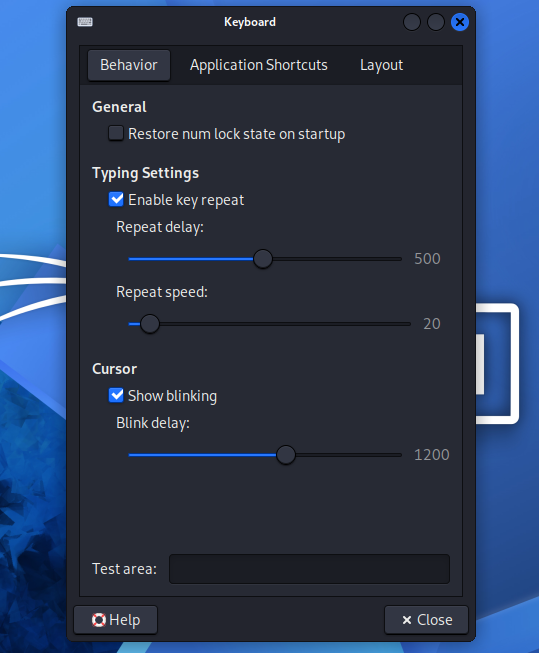
デフォルトでは、キーボード配列が英語配列になっているので、日本語配列にします。
まずは、スタートを押して、上部の検索欄から「Keyboard」を検索して、開きましょう。
Layoutタブの上部に「Use system defaults」というボタンがあるので切ります。
また、「Keyboard layout」の下部に、「Edit」ボタンがあるのでクリックします。
すると、国名一覧が表示されるので、「Japanese」>「Japanese OADG 109A」を選択して、「OK」を押します。
3-5.日本語入力
ターミナルで、
$ sudo apt install task-japanese task-japanese-desktop
を実行して、日本語のパッケージをインストールします。
途中、「Continue? [Y/n]」と聞かれるので、「Shift+Y」で続行します。
インストールが完了したら、
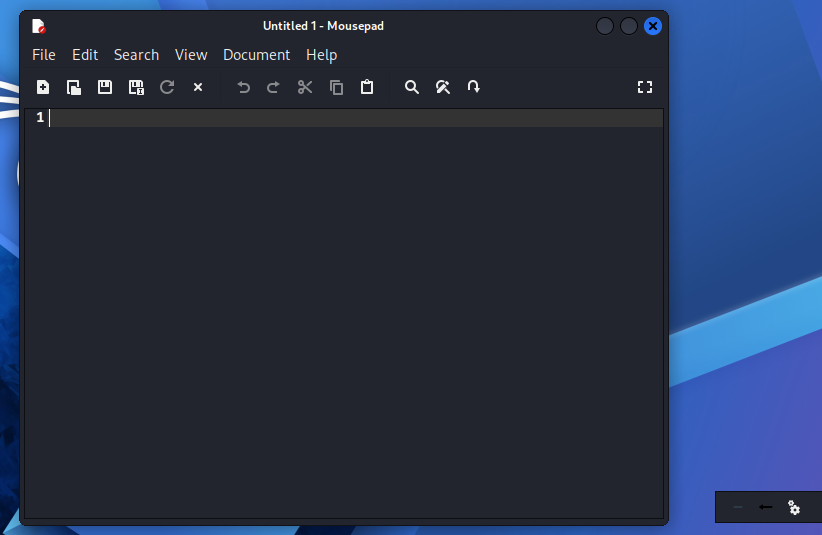
$ rebootでKali Linuxを再起動し、メモ帳を開きます。
画面右下にツールバーが表示されるので、一番左端のアイコンをクリックして、「Anthy(utf-8)」を選びます。
この状態で、メモ帳に日本語を入力できれば、問題ありません。
3-6.Chromeの導入
※Kali Linuxのデフォルトのブラウザは、「Firefox」です。「Firefox」で問題ないという場合は、スキップしてください。
ターミナルを開いて、
$ wget -P./Downloads https://dl.google.com/linux/direct/google-chrome-stable_current_amd64.deb
を実行して、Chromeのパッケージをダウンロードしましょう。
ダウンロードが完了すると、以下のような文が表示されます。

この「2026-04-05 21:24:34 (4.49 MB/s) - ‘ ./Downloads/google-chrome-stable_current_amd64.deb’ saved [127819904/127819904/]」という文に表示されているファイルパスを使って、以下のコマンドで、Chromeをインストールします。
$ sudo apt install ./Downloads/google-chrome-stable_current_amd64.deb
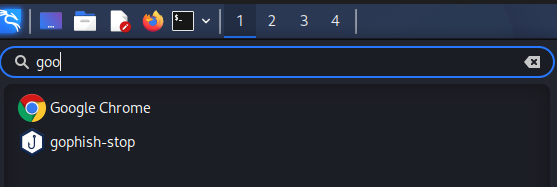
インストールが終わったら、スタートを押して、上部の検索欄から「Google Chrome」を検索しましょう。
「Google Chrome」が表示されれば、きちんとインストールできています。
最後に、
$ rm ./Downloads/google-chrome-stable_current_amd64.deb
でダウンロードしたファイルを削除しておきましょう。
4.あとがき
今回で、サイバーセキュリティ学習に必要な環境構築が、終わりました。
次回は、ペネトレーションテストの学習サイト「Hack The Box」のユーザー登録と、VPN接続の確立まで進めたいと思います。